
Media Batch Manager v.1.1
페이지 정보

본문
Media Batch Manager 제품 명세서
1. 문서 정보
- 제품명: Media Batch Manager
- 현재 제품 버전: 1.1.0
- 문서 기준: 저장소의 현재 구현 및 배포 설정
- 목적: 제품의 대상 사용자, 기능, 처리 규칙, 운영 제약을 정의한다.
- 범위: 사용자가 이용하는 Windows 데스크톱 프로그램과 배포 요건
이 문서는 현재 코드에 구현된 동작을 설명한다. 향후 계획이나 미구현 기능을 약속하지 않는다.
2. 제품 개요
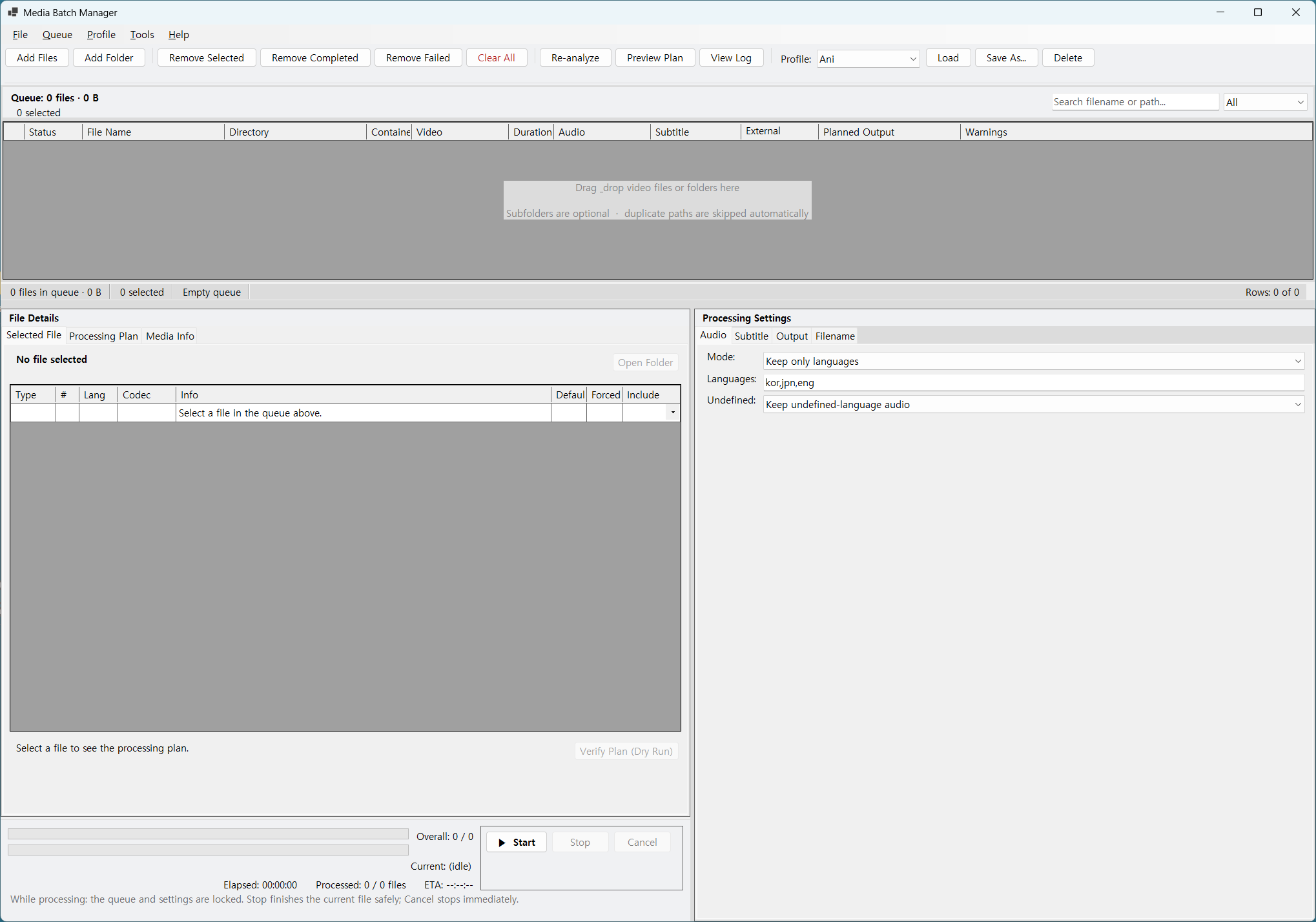
Media Batch Manager는 여러 동영상 파일을 한 번에 분석하고, 오디오·자막 트랙을 선택적으로 정리하거나 외부 자막을 병합해 출력하는 Windows GUI 프로그램이다. 입력 파일의 미디어 정보를 미리 확인하고, 실제 처리 전에 파일별 계획과 출력 경로를 검토할 수 있다.
트랙 구성이 바뀌는 작업은 FFmpeg를 사용해 재인코딩 없이 스트림을 재구성(remux)한다. 트랙 구성이 바뀌지 않는 작업은 선택한 출력 경로와 파일명 규칙에 따라 파일을 복사하거나 이동한다.
3. 대상 사용자 및 사용 목적
- 여러 영상의 오디오·자막 언어 구성을 일괄 정리하려는 사용자
- 같은 언어의 외부 자막 파일을 영상에 추가하거나 내장 자막 대신 사용하려는 사용자
- 미디어 라이브러리의 파일명과 폴더 구조를 정리하려는 사용자
- 작업 결과, 실패 원인, FFmpeg 출력을 파일별로 확인해야 하는 사용자
4. 실행 및 배포 요건
4.1 실행 환경
- 운영체제: Windows 10 버전 1809(빌드 17763) 이상
- 아키텍처: x64
- 런타임: .NET 8 Desktop Runtime (x64)
- 필수 외부 도구: ffmpeg.exe 및 ffprobe.exe
프로그램은 FFmpeg 도구를 앱 폴더의 ffmpeg 하위 폴더, 앱 실행 파일과 같은 폴더, 또는 PATH에서 자동으로 찾는다. 자동 검색에 실패하면 Tools > Options에서 각 실행 파일 경로를 지정할 수 있다. FFmpeg/ffprobe는 빌드 스크립트에서 앱과 함께 설치하지 않으므로 별도로 준비해야 한다.
4.2 배포
- build.bat은 version.txt의 버전을 읽어 Release 구성으로 win-x64 앱을 게시한다.
- 앱은 framework-dependent single-file 게시 방식이므로 .NET Desktop Runtime이 별도로 필요하다.
- Inno Setup 6 컴파일러가 있으면 설치 프로그램도 생성한다. 컴파일러가 없으면 앱 게시를 마친 뒤 설치 프로그램 생성을 건너뛴다.
- 설치 프로그램은 현재 사용자 권한으로 설치하며, 설치 중 .NET 8 Desktop Runtime이 감지되지 않으면 공식 다운로드 페이지를 열 수 있다.
5. 주요 사용자 흐름
- 사용자가 동영상 파일 또는 폴더를 추가한다.
- 폴더를 추가할 때 하위 폴더까지 검색할지 선택한다.
- 프로그램이 ffprobe로 미디어 스트림을 분석하고, 인접한 외부 자막 후보를 검색한다.
- 사용자가 오디오·자막 규칙, 출력 위치, 파일명 템플릿을 설정한다.
- 큐에서 파일을 선택해 파일별 트랙 포함 여부를 조정하고 처리 계획을 확인한다.
- Start를 눌러 선택된 준비 완료 파일을 순차 처리한다.
- 진행률과 결과를 확인하고, 필요하면 트랜잭션 로그에서 상세 내역을 조회한다.
6. 기능 명세
6.1 파일 추가 및 큐 관리
- 파일 선택 대화상자, 폴더 선택 대화상자, 드래그 앤 드롭으로 입력을 받는다.
- 지원 입력 확장자: .mkv, .mp4, .m4v, .mov, .avi, .wmv, .ts, .m2ts, .webm
- 폴더 검색은 최상위 폴더만 또는 하위 폴더 포함 방식으로 수행한다.
- 이미 큐에 있는 경로와 중복 입력 파일은 대소문자를 구분하지 않고 한 번만 추가한다.
- 큐에서 파일명·경로 검색, 상태 필터링, 처리 선택 여부 설정을 지원한다.
- 선택 파일 제거, 완료 파일 제거, 실패 파일 제거, 전체 제거, 선택 항목 재분석을 지원한다.
- 큐에는 상태, 컨테이너, 영상 정보, 재생 시간, 오디오·자막 스트림, 계획 또는 실제 출력 경로, 경고를 표시한다.
6.2 미디어 분석 및 상세 정보
- ffprobe를 사용해 컨테이너, 길이, 비트레이트, 영상·오디오·자막 스트림과 첨부 파일 정보를 읽는다.
- 오디오 및 자막 스트림의 언어, 코덱, 제목, 기본/강제 상태 등 분석된 트랙 정보를 표시한다.
- 분석 중인 파일은 최대 3개까지 병렬 분석한다.
- 선택 파일의 스트림 목록에서 오디오·자막 트랙별로 Auto, Include, Exclude를 지정할 수 있다. 수동 지정은 언어별 자동 규칙에 우선한다.
- 선택 파일의 처리 계획, 미디어 정보, 자동 감지 파일명 필드를 별도 패널에서 확인할 수 있다.
- 입력 영상이 없거나, 언어 태그가 없거나, 도구 분석에 실패한 경우 상태 또는 경고를 표시한다.
6.3 오디오 처리
- 모드: 변경 없음, 지정 언어만 유지, 지정 언어 제거
- 언어 입력: 쉼표로 구분하며 언어 코드와 알려진 별칭을 정규화해 비교한다.
- und 등 언어 미지정 오디오를 유지하거나 제거하도록 설정할 수 있다.
- 기본값은 오디오 변경 없음이며, 기본 언어 목록은 kor,eng이다.
- 주 오디오가 모두 제거되거나, 원본에 주 오디오가 있는데 코멘터리/음성 설명 트랙만 남게 되는 계획은 차단한다.
6.4 내장 및 외부 자막 처리
- 내장 자막에도 오디오와 같은 변경 없음/지정 언어만 유지/지정 언어 제거 모드를 적용한다.
- 언어 미지정 자막의 유지 또는 제거 여부를 정할 수 있다.
- 외부 자막 자동 검색은 선택적으로 켜고 끌 수 있다.
- 외부 자막 파일은 영상과 같은 폴더에 <영상 파일명>.<언어 코드>.<확장자> 형식으로 있어야 한다.
- 외부 자막 지원 확장자: ASS/SSA, SRT, SMI/SAMI
- 같은 언어의 후보가 여러 개면 ASS/SSA, SRT, SMI/SAMI 순으로 우선한다. 동일 우선순위에 후보가 여러 개면 자동 선택하지 않고 경고한다.
- 외부 자막으로 같은 언어의 내장 자막을 대체하도록 설정할 수 있다. 강제 자막은 대체 중에도 유지하도록 처리한다.
- 지원되는 경우 이벤트 수와 페이로드 크기를 비교해 내장 자막과 동일한 외부 자막의 중복 병합을 피한다.
- UTF-8, BOM이 있는 UTF-8/UTF-16 및 일부 레거시 인코딩을 감지해 처리한다. 감지가 불확실하면 경고를 표시한다.
- 외부 텍스트 자막이 병합되는 작업에서는 출력이 Matroska(.mkv) 형식으로 생성된다.
6.5 출력 위치와 파일명
- 출력 위치는 지정 폴더 또는 원본 폴더 아래의 사용자 지정 하위 폴더 중 선택한다. 기본 하위 폴더 이름은 Processed이다.
- 트랙 변경이 필요한 파일은 .mkv로 출력한다. 트랙 변경이 없는 파일 정리 작업은 원본 확장자를 유지한다.
- 트랙 변경 작업에서 남은 오디오·자막 언어 태그를 파일명에 추가할 수 있다.
- 사용자 지정 영화 및 시리즈 파일명 템플릿을 지원한다. {title}, {year}, {resolution}, {audioLangs}, {subLangs}, {ext} 등의 토큰, 선택 그룹, 필드별 고정값 또는 자동 감지값을 사용할 수 있다.
- 파일명 템플릿은 원본 파일명과 ffprobe 정보에서 제목, 연도, 에디션, 소스, 코덱, 해상도, HDR, 오디오·자막 언어, 릴 그룹 등의 값을 채운다.
- 시리즈 판별은 자동, 항상 영화, 항상 시리즈 중 선택한다. 자동 회차 감지는 사용자 지정 정규식으로 조정할 수 있다.
- 시리즈 출력 폴더는 폴더 없음, 작품명, 작품명/시즌 폴더 중 선택한다. 영화·단편은 파일명과 같은 폴더를 만들도록 설정할 수 있다.
- 기존 파일과 이름이 충돌할 때 자동 번호 추가, 덮어쓰기, 건너뛰기 중 선택한다.
- 외부 자막 파일을 결과물과 함께 복사하고 출력 파일명에 맞춰 이름을 변경하는 옵션을 지원한다.
6.6 계획 확인 및 배치 실행
- 파일별 계획 미리보기에서 유지·제거·추가할 트랙, 경고, 출력 경로, 자막 부가 파일 복사 계획을 확인할 수 있다.
- 미리보기/검증은 출력 폴더를 생성하거나 파일을 변경하지 않는다.
- 처리 대상은 큐에서 선택되어 있고 분석 상태가 Ready 또는 Warning인 파일이다.
- 하나의 배치에서 FFmpeg 작업은 파일별로 순차 실행한다.
- 진행 UI에는 전체 및 현재 파일 진행률, 현재 파일명, 경과 시간, 처리 수, 예상 남은 시간이 표시된다.
- Stop은 실행 중인 파일의 종료를 요청하고 다음 파일을 시작하지 않는다. Cancel은 실행 중인 FFmpeg 프로세스 트리를 즉시 종료하고 나머지 파일을 취소한다.
- 처리 중에는 큐와 설정을 잠근다.
- FFmpeg 출력은 임시 .partial 파일로 작성한 후, 파일이 비어 있지 않고 ffprobe에서 영상 스트림이 확인될 때 최종 출력 파일로 확정한다.
- 트랙 구성이 바뀌지 않는 작업은 파일 복사 또는 이동으로 수행할 수 있으며, 원본 삭제 옵션이 켜져 있으면 성공한 작업에서 이동 방식이 사용될 수 있다.
6.7 원본 및 부가 파일 처리
- Delete origin files는 사용자의 확인을 받은 뒤에만 실행한다.
- 출력 검증과 관련 부가 자막 처리가 성공한 뒤 원본을 삭제한다.
- Windows 휴지통 사용이 가능한 경로·파일은 휴지통으로 보내며, 네트워크/이동식 드라이브, 휴지통 비활성화, 용량 제한 등의 경우 영구 삭제될 수 있다.
- 휴지통을 사용할 수 없는 상황과 영구 삭제 가능성은 실행 전 계획 및 확인 대화상자에 안내한다.
- 원본 미디어 파일은 설치 제거 과정에서 삭제하지 않는다.
6.8 프로필, 설정 및 로그
- 처리 설정을 이름 있는 프로필로 저장·불러오기·삭제할 수 있다.
- 마지막 처리 설정, 창 크기, FFmpeg/ffprobe 경로, 로그 보관 개수는 사용자 AppData의 MediaBatchManager 아래에 저장된다.
- 트랜잭션 로그는 JSON 형식으로 저장하며, 파일별 상태, 입출력 경로, 실행 모드, FFmpeg 명령 및 출력, 오류, 원본 처리 결과를 포함할 수 있다.
- 로그 뷰어에서 트랜잭션, 파일별 작업, 파일 상세 내역을 탐색한다.
- 로그 정리 로직은 최근 로그 20개를 보관한다. Options 화면에는 1~500개 보관 개수 설정이 있지만, 현재 로그 정리 동작은 이 설정값을 반영하지 않고 20개를 기준으로 한다.
- 프로그램 제거 시 사용자 설정·프로필·로그 데이터를 제거한다.
7. 상태 및 오류 처리
파일 상태는 대기 분석, 분석 중, 준비 완료, 경고, 분석 오류, 대기열 등록, 처리 중, 완료, 실패, 취소, 건너뜀 등의 상태로 관리한다.
- 필수 외부 도구를 찾지 못하면 설정 경로를 지정하도록 안내한다.
- 분석 및 FFmpeg 실행 오류는 큐 상태와 상세 로그에 기록한다.
- FFmpeg 결과가 없거나 비어 있거나 영상 스트림을 확인할 수 없으면 실패로 처리하고 임시 결과를 정리한다.
- 처리 계획에서 오디오 보존 규칙을 위반하면 해당 파일을 처리하지 않고 차단 사유를 표시한다.
- 외부 자막 인코딩·파일 충돌 등 자동 처리에 주의가 필요한 상황은 경고로 표시한다.
8. 비기능 요구사항 및 제약
- 프로그램은 .NET 8 및 Windows Forms 기반의 x64 데스크톱 애플리케이션이다.
- FFmpeg 스트림 복사(remux) 중심으로 처리해 영상·오디오 재인코딩을 수행하지 않는다.
- 미리보기와 실제 실행은 동일한 작업 계획 로직을 사용한다.
- FFmpeg/ffprobe는 앱 외부 의존성이며, 사용자가 접근 가능한 실행 파일 경로에 있어야 한다.
- UI는 주로 영어 레이블을 사용하며 일부 옵션 설명과 도움말에 한국어 문구가 포함된다.
- 입력 미디어의 암호 해제, 손상 복구, 영상·음성 재인코딩 기능은 현재 범위에 포함하지 않는다.
첨부파일
-
MediaBatchManagerSetup-1.1.0.exe (2.2 MB)
23회 다운로드 | DATE : 2026-10-09 07:52:31
-
이전글 툰킹(toonking) 2026-10-12 12:38:37.558304
-
다음글 YouTube Playlist Manager Pro 2026-08-19 06:20:00.983113
댓글목록
등록된 댓글이 없습니다.